ChatGPT / アプリ
本人提供の実画面から、UIの位置と役割を確認する。
提供画像(マスク済み実画面)
画像は横にスクロールできます。番号を押すと下の説明に移動します。
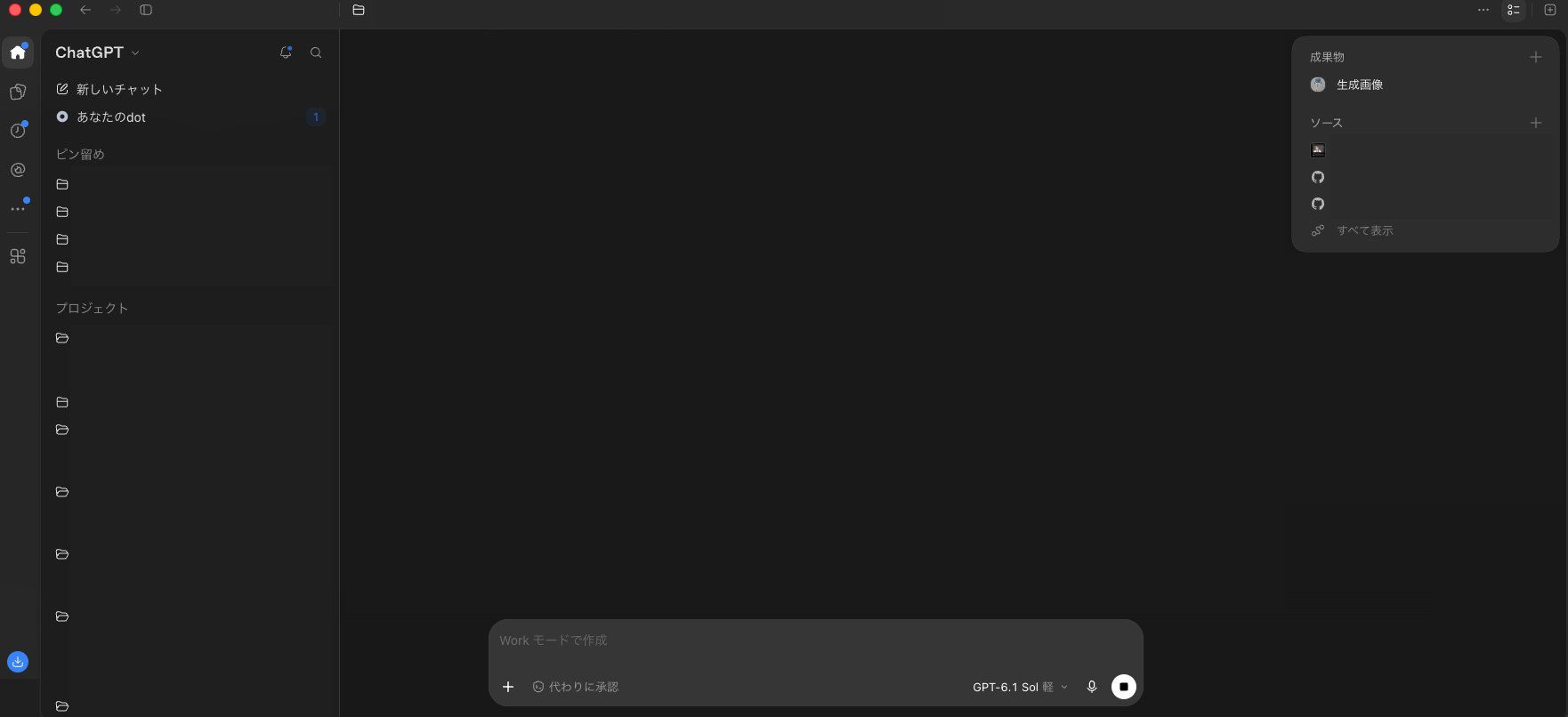
本人提供画像を2026年11月3日に受領。個人のプロジェクト名・会話本文・入力中の文章・個別の作業名等を不透明に塗りつぶしています。画面の表示は確認しましたが、各ボタンの実操作は未検証です。
アプリ版とブラウザ版:この2枚で見えた違い
| 見る場所 | Macアプリの提供画像 | ブラウザの提供画像 |
|---|---|---|
| 上部・左端 | Macのウィンドウ操作、左端の縦アイコン列、ChatGPT ▾ | ChatGPT表示、検索・サイドバーのアイコン |
| 入力欄 | 「Work モードで作成」が見える | 入力中の文章。モード切替は画像内では見えない |
| 右パネル | 成果物・ソース | 活動・予定済み・出力・ソース・クラウドブラウザ |
| モデル表示 | GPT-6.1 Sol と「軽」 | GPT-6.1 Sol と「軽」 |
| 実行ボタン | 停止(実行中の表示) | 上向きの送信矢印 |
これは提供された2枚の表示の比較です。パネルの開閉、実行中かどうか、契約や段階的な提供でも表示は変わります。「この画像にない=その環境では使えない」とは判断していません。操作自体は未検証です。
説明ポイント(8)
1 ChatGPTメニュー
アプリ側は左上のChatGPTに下向きの印が表示されています。
場所アプリ左上 → ChatGPT ▾展開したメニューの内容は、この画像だけでは確認していません。
関連ガイド:MacアプリとWeb:できることの違い2 新しいチャット・dot
新しい会話と、あなたのdotへの入口が並んでいます。
場所左上 → 新しいチャット / あなたのdotdotの右に通知数の表示も写っています。
関連ガイド:dotに継続する仕事を頼む3 プロジェクトの領域
ピン留めとプロジェクトの領域。個人の名称や履歴は削除済みです。
場所左サイドバー → ピン留め / プロジェクト見せているのはUIの領域だけです。元画像の文字は配信しません。
関連ガイド:サイトを作って改善する4 入力・添付
下部に入力欄と+ボタンがあり、Workモードで作成と表示されています。
場所画面下部 → 入力欄・+スクリーンショットに写った状態の説明です。
関連ガイド:画像を作る・直す5 モデル表示
入力欄の右下にモデル名と「軽」の表示があります。
場所入力欄右下 → モデル名モデル名の存在は確認済み。選択肢や変更動作は未検証です。
関連ガイド:ChatGPTのSkillを作る・使う6 音声・実行停止
マイクと、実行を止める四角いアイコンが写っています。
場所入力欄右端 → マイク / 停止ブラウザ側の送信矢印との差は、実行中かどうかによる可能性があります。
関連ガイド:dotに継続する仕事を頼む7 成果物・ソース
右側には成果物とソースのパネルが開いています。
場所画面右側 → 成果物 / ソース個別のソース名・URLと作業画像は隠しています。
関連ガイド:サイトを作って改善する8 アプリの左端アイコン
通常のサイドバーのさらに左に、縦のアイコン列があります。
場所ウィンドウ左端 → 縦の機能アイコン各アイコンの正式名称・操作先は、実操作で未確認です。
関連ガイド:プラグインを追加して接続する